

Настройка ПроксиПорт в Internet Explorer
Эпоха прямого выхода в Сеть и свободного просмотра страниц близится к завершению. Ещё семь лет назад практически у каждого пользователя — дома или в офисе — стоял модем, который устанавливал коммутируемое соединение с провайдером напрямую. Сегодня и домашние пользователи, и малый бизнес, и средние с крупными компании работают через посредников при доступе в Интернет.
Выбор посредника определяется нуждами и бюджетом человека или организации. Домашние сети и небольшие фирмы обходятся простым NAT-сервером для трансляции адресов. Средний и крупный бизнес полагается на прокси-серверы. Впрочем, даже малые предприятия всё чаще видят пользу в более развёртываемых прокси-решениях — они ускоряют соединение и дают контроль над доступом.
Если сеть выходит в Интернет через прокси, важно понимать, как настроить браузер для работы с таким сервером. В этой статье мы разберём параметры конфигурации Internet Explorer, которые используются для подключения к Сети через веб-прокси.
Настройка браузера для работы с прокси в IE
Когда браузер в локальной сети применяет веб-прокси для выхода в Интернет, его называют клиентом веб-прокси. Чтобы попасть в параметры конфигурации клиента веб-прокси в IE, сделайте следующее:
1. Запустите Internet Explorer, откройте меню Сервис и выберите «Свойства браузера».
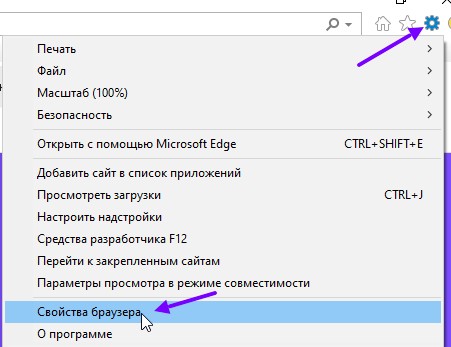
2. В окне «Свойства браузера» откройте вкладку «Подключения». Затем нажмите «Настройка сети».
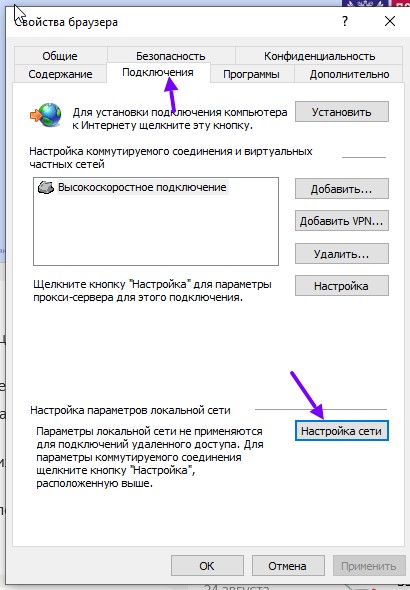
3. В открывшемся окне «Настройка параметров локальной сети» доступно несколько параметров, управляющих взаимодействием браузера с веб-прокси. Среди них:
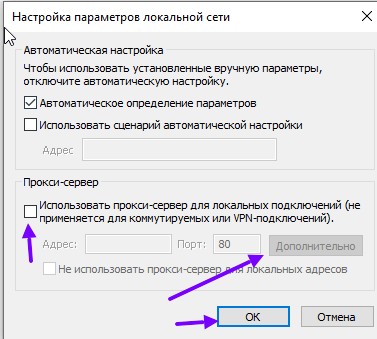
- Автоматическое определение параметров;
- Использовать сценарий автоматической настройки;
- Использовать прокси-сервер
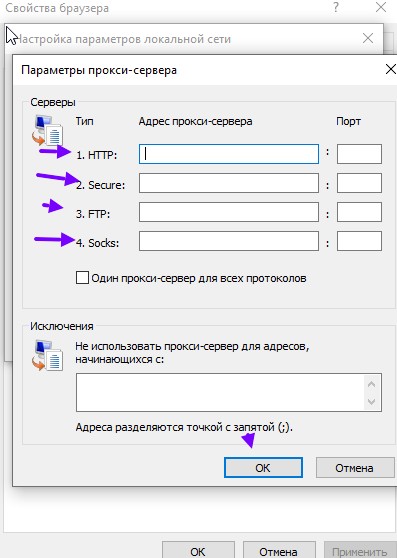
- Здесь нужно указать адрес — IP прокси и порт. Если вам требуется купить прокси высокого качества, включая мобильные прокси, в нашем магазине GetProxy.io
- Для работы с SOCKS прокси нажмите кнопку «Дополнительно» и в разделе «Параметры прокси-сервера» укажите адреса и порты (HTTP, FTP, Secure — он же HTTPS, SOCKS).
Автоматическое определение параметров
Internet Explorer поддерживает автоматическую настройку. Автоконфигурация браузера позволяет компьютерам подключаться к сети и без участия администратора находить веб-прокси. Всё происходит без ручного вмешательства.
Автоматическая настройка реализована через протокол WPAD (автоматическое обнаружение веб-прокси). Протокол использует DNS и/или DHCP-серверы для передачи информации браузеру. Настройки автоконфигурации берутся с центрального сервера, доступного всем браузерам в сети.
Чтобы браузер определял настройки автоматически, необходимо обеспечить две вещи:
- Запись DNS или DHCP, отвечающую на запросы WPAD.
- Файл автоконфигурации с информацией, нужной для настройки браузера.
Для указания браузеру местоположения данных автоконфигурации подходят и DNS, и DHCP. Чтобы DNS-сервер отвечал на запросы WPAD, создайте на нём ресурсную запись узла (A) с IP-адресом веб-прокси-сервера. После создания записи A добавьте псевдоним (CNAME), указывающий на этот узел. Псевдоним для WPAD — wpad. Например, если полное доменное имя веб-прокси было proxy.domain.com, псевдоним машины станет таким: wpad.domain.com.
Проверить псевдоним можно командой nslookup. В командной строке наберите nslookup wpad.domain.com. и нажмите [Enter]. Вы должны увидеть имя, преобразованное в IP-адрес вашего прокси. Обратите внимание: в конце запроса nslookup нужна завершающая точка. Без неё к запросу добавится доменное имя локального хоста, что может привести к неверному результату.
Если вы предпочитаете DHCP для автоконфигурации, потребуется создать новую опцию DHCP. Название опции — WPAD, код опции — 252.
Можно применить DNS-записи или DHCP. Преимущество DHCP в том, что настройка серверных параметров позволяет распространить записи WPAD на все зоны, которыми управляет сервер. При выборе DNS-записей WPAD потребуется создать alias-ресурс WPAD в каждом домене, где необходима его доступность.